Los periféricos son dispositivos electrónico físicos que permiten que la computadora interactúe con el mundo exterior. Son considerados tambien periféricos los sistemas que almacenan o archivan la información.
Son periféricos todos los dispositivos que ayudan al computador a interactuar con su exterior, entiendase por ello al mouse, teclado, pantalla, impresora y otros. La palabra periférico quiere decir adicional pero no esencial, aunque hoy en dia casi todos los periféricos son indispensables.
Los periféricos permiten realizar operaciones de entrada/salida (E/S), de almacenamiento o de comunicación. Un periféricos puede conectarse con uno de los puertos que posee un computador. Los periféricos son considerados parte del hardware del computador, pero no todo el hardware utilizado por la computadora es considerado un periférico.
Existen 3 formas de controlar un periférico:
1-Entrada/Salida programada: El inicio de la operación de E/S se realiza por iniciativa de la CPU dependiendo del programa en ejecución. Existen dos variantes:
a)E/S programada sin consulta de estado: La CPU decide el momento en que se realiza la transferencia, por lo que el dispositivo debe estar listo siempre para recibir datos (S) o enviarlos (E).
b)E/S programada con consulta de estado (Polling): Antes de realizar una operación de E/S la CPU lee el estado del controlador para comprobar si el dispositivo está listo.
a)E/S programada sin consulta de estado: La CPU decide el momento en que se realiza la transferencia, por lo que el dispositivo debe estar listo siempre para recibir datos (S) o enviarlos (E).
b)E/S programada con consulta de estado (Polling): Antes de realizar una operación de E/S la CPU lee el estado del controlador para comprobar si el dispositivo está listo.
2-Interrupciones: Mediante esta técnica se permite a los periféricos actuar de forma independiente e interrumpir al procesador cuando existe algún dato o bloque de datos a transmitir desde o hacia la memoria.
3- Gestión autónoma de periféricos (DMA): Los periféricos tienen acceso directo a memoria y una vez que le procesador les asigna una tarea, la ejecutan de forma enteramente independiente indicando al
procesador mediante un mecanismo de interrupciones, el fin de la tarea asignada.
procesador mediante un mecanismo de interrupciones, el fin de la tarea asignada.

Aqui vemos varios periféricos.
Dispositivos de entrada:
TECLADO (Keyboard)
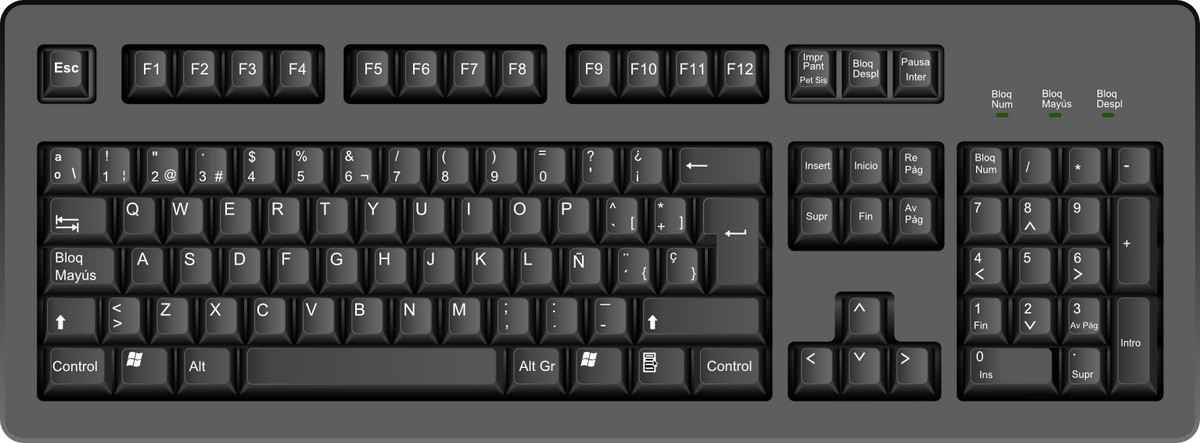
Dispositivo de entrada, que por medio de un conjunto de teclas de entrada permite al usuario comunicarse con la computadora. Los teclados de las terminales y de las computadoras personales contienen las teclas de una máquina de escribir estándar, además de un cierto número de teclas especiales.
Dispositivo de entrada, que por medio de un conjunto de teclas de entrada permite al usuario comunicarse con la computadora. Los teclados de las terminales y de las computadoras personales contienen las teclas de una máquina de escribir estándar, además de un cierto número de teclas especiales.
RATON (Mouse)
Este dispositivo de entrada permite simular el señalamiento de pequeños dibujos o localidades como si fuera hecho con el dedo índice, gracias a que los programas que lo aprovechan presentan sobre la pantalla una flecha que al momento de deslizar el dispositivo sobre una superficie plana mueve la flecha en la dirección que se haga sobre la pantalla. Una vez señalado, permite escoger objetos e incluso tomarlos y cambiarlos de lugar.
Este dispositivo de entrada permite simular el señalamiento de pequeños dibujos o localidades como si fuera hecho con el dedo índice, gracias a que los programas que lo aprovechan presentan sobre la pantalla una flecha que al momento de deslizar el dispositivo sobre una superficie plana mueve la flecha en la dirección que se haga sobre la pantalla. Una vez señalado, permite escoger objetos e incluso tomarlos y cambiarlos de lugar.

LAPIZ OPTICO (Optical Reader)
Es un dispositivo de entrada que reconoce caracteres mecanografiados o impresos y códigos de barras, y los convierte en sus correspondientes códigos digitales. Muy conocidos por nosotros en los grandes supermercados, los cuales interpretan información codificada mediante un sistema de barras.
Es un dispositivo de entrada que reconoce caracteres mecanografiados o impresos y códigos de barras, y los convierte en sus correspondientes códigos digitales. Muy conocidos por nosotros en los grandes supermercados, los cuales interpretan información codificada mediante un sistema de barras.

EXPLORADOR (Scanner)
Es un dispositivo de entrada, que mediante haces de luz digitalizan punto por punto una imagen y la transfieren a la memoria de la computadora en forma de archivo, el tipo de información que pueden rastrear se las da su tipo, incluso los hay que rastrean a colores. La calidad de éstos está representada por la resolución máxima a la que pueden rastrear una imagen, los hay desde 300 dpi hasta 2400, aunque a la hora de comprarlos se debe tomar en cuenta por un lado la máxima calidad de salida de su impresora y la cantidad de espacio disponible en su disco duro, así como el tamaño de la memoria RAM de su máquina, ya que de no coincidir nunca podrá usar su rastreador más allá de las capacidades de su equipo.
Es un dispositivo de entrada, que mediante haces de luz digitalizan punto por punto una imagen y la transfieren a la memoria de la computadora en forma de archivo, el tipo de información que pueden rastrear se las da su tipo, incluso los hay que rastrean a colores. La calidad de éstos está representada por la resolución máxima a la que pueden rastrear una imagen, los hay desde 300 dpi hasta 2400, aunque a la hora de comprarlos se debe tomar en cuenta por un lado la máxima calidad de salida de su impresora y la cantidad de espacio disponible en su disco duro, así como el tamaño de la memoria RAM de su máquina, ya que de no coincidir nunca podrá usar su rastreador más allá de las capacidades de su equipo.
Una de las funciones más sobresalientes de los rastreadores de imágenes son las de permitir que programas inteligentes de reconocimiento de caracteres conviertan la imagen del documento rastreado en texto libre que puede, una vez convertido ser modificable incluso letra por letra.
Tipos de scanner:
Scanner manual: Se parece al ratón y a medida que se desplaza por una superficie lisa va convirtiendo la imagen en archivo, son muy lentos y requieren de mucha precisión para evitar errores en la imagen obtenida.

Scanner de cama: Son básicamente pequeñas copiadoras que al igual qué éstas, rastrean el documento depositado en su pantalla. Son muy rápidos, precisos y cada vez más baratos.

CAMARA DIGITAL (Digital Camera)
Es un dispositivo de entrada, que a través de una cámara de vídeo que graba las imágenes en forma digital. A diferencia de las tradicionales cámaras analógicas que convierten las intensidades de luz en señales infinitamente variables, las cámaras digitales convierten estas intensidades en números discretos.
Es un dispositivo de entrada, que a través de una cámara de vídeo que graba las imágenes en forma digital. A diferencia de las tradicionales cámaras analógicas que convierten las intensidades de luz en señales infinitamente variables, las cámaras digitales convierten estas intensidades en números discretos.
Divide la imagen en un número fijo de pixeles (puntos), verifica la intensidad de luz de cada punto y convierte la intensidad en un numero. En una cámara digital de color, se crean tres números, que representan la cantidad de rojo, verde y azul en cada pixel.

(Microphone)
Es un dispositivo de entrada, que permite por medio de la voz indicar alguna instrucción a la computadora. Ya comenzamos a ver a nuestro rededor sistemas de cómputo basados en el reconocimiento de voz que puede efectuar una computadora mediante una tarjeta instalada específicamente para convertir la voz en bits y viceversa, así ya comenzamos a ver aparatos controlados por voz, como algunos que nos contestan por teléfono cuando llamamos a algún banco para pedir nuestro saldo.
Es un dispositivo de entrada, que permite por medio de la voz indicar alguna instrucción a la computadora. Ya comenzamos a ver a nuestro rededor sistemas de cómputo basados en el reconocimiento de voz que puede efectuar una computadora mediante una tarjeta instalada específicamente para convertir la voz en bits y viceversa, así ya comenzamos a ver aparatos controlados por voz, como algunos que nos contestan por teléfono cuando llamamos a algún banco para pedir nuestro saldo.

Dispositivos de salida:
MONITOR (Monitor)
Es un dispositivo de salida, es un aparato de los llamados CTR (Tubo de rayos Catódicos) en los cuales se pueden representar los datos de tipo texto o gráficos procesados por la computadora. El estándar en vídeo de las modernas computadoras se basa en el sistema VGA, el cual le da al usuario la capacidad de poder representar en la pantalla no sólo imágenes de mejor calidad sino que incluso se pueden apreciar en calidad normal fotografías auténticas, dicha capacidad no la tenía ninguno de los sistemas de vídeo anteriores a éste.
Es un dispositivo de salida, es un aparato de los llamados CTR (Tubo de rayos Catódicos) en los cuales se pueden representar los datos de tipo texto o gráficos procesados por la computadora. El estándar en vídeo de las modernas computadoras se basa en el sistema VGA, el cual le da al usuario la capacidad de poder representar en la pantalla no sólo imágenes de mejor calidad sino que incluso se pueden apreciar en calidad normal fotografías auténticas, dicha capacidad no la tenía ninguno de los sistemas de vídeo anteriores a éste.
IMPRESORA (Printer)
Es un dispositivo de salida y como máquinas de escribir, es decir, vacían la información contenida en la memoria principal o lo que visualiza en la pantalla y lo transmite en papel. Y se clasifican en tres tipos principales:
Es un dispositivo de salida y como máquinas de escribir, es decir, vacían la información contenida en la memoria principal o lo que visualiza en la pantalla y lo transmite en papel. Y se clasifican en tres tipos principales:
- Impresora de Matriz de Puntos
- Impresora de Inyección de Tinta o Chorro de Tinta
- Impresora Láser.
IMPRESORA DE MATRIZ DE PUNTOS
Son las más rápidas y vendidas, buenas para el trabajo común de oficina, aunque ruidosas son las más económicas por hoja impresa y baratas en el mercado. Y se denominan así porque su sistema de impresión esta basado en el mismo de la maquina de escribir, esto es, un rodillo, papel normal, una cinta entintada, pero en lugar de una cuña con el tipo de letra aquí se substituye por una cabeza de agujas, las cuales salen en secuencia vertical punzando los puntos indicados para formar la letra.
Son las más rápidas y vendidas, buenas para el trabajo común de oficina, aunque ruidosas son las más económicas por hoja impresa y baratas en el mercado. Y se denominan así porque su sistema de impresión esta basado en el mismo de la maquina de escribir, esto es, un rodillo, papel normal, una cinta entintada, pero en lugar de una cuña con el tipo de letra aquí se substituye por una cabeza de agujas, las cuales salen en secuencia vertical punzando los puntos indicados para formar la letra.
Esto lo hacen línea vertical por línea vertical por letra por palabra por renglón. Como puede usted observar en cualquier momento, esto lo hacen tan rápido que apenas alcanzamos a apreciar como se va dibujando el renglón de letras dejando atrás ese típico ruido de oficina computarizada.

IMPRESORA DE INYECCION DE TINTA
Estas funcionan muy parecido a las de matriz de puntos, solo que en vez de agujas tienen pequeñísimos microtubos decenas de veces más delgados que un cabello humano por donde arrojan pequeños chorros o gotas de tinta que al tocar el papel se dispersan y forman una imagen del texto de muy buen calidad, aunque son baratas son por lo general más lentas que la de agujas, pero tiene la gran ventaja de manejar alta calidad, incluso las de colores son las más populares sobre todo en uso profesional, estudiantil y doméstico.
Estas funcionan muy parecido a las de matriz de puntos, solo que en vez de agujas tienen pequeñísimos microtubos decenas de veces más delgados que un cabello humano por donde arrojan pequeños chorros o gotas de tinta que al tocar el papel se dispersan y forman una imagen del texto de muy buen calidad, aunque son baratas son por lo general más lentas que la de agujas, pero tiene la gran ventaja de manejar alta calidad, incluso las de colores son las más populares sobre todo en uso profesional, estudiantil y doméstico.

IMPRESORA LASER
Aquí sí el sistema, es totalmente distinto al de las demás y es más bien parecido al de una copiadora tradicional, o sea, papel magnetizado con un polvo-tinta muy fino que al ser fundido con un haz láser crean un documento de calidad inigualable que llega alcanzar hasta los 600 DPI.
Aquí sí el sistema, es totalmente distinto al de las demás y es más bien parecido al de una copiadora tradicional, o sea, papel magnetizado con un polvo-tinta muy fino que al ser fundido con un haz láser crean un documento de calidad inigualable que llega alcanzar hasta los 600 DPI.

GRAFICADORES (Plotter)
Son grandes impresoras basadas en plumillas de colores que permiten a los Arquitectos o Ingenieros convertir un plano o trazo de líneas contenido en la memoria de su computadora en un auténtico gran plano listo para su envió, ahorrando mediante éstos sofisticados implementos tanto el diseño a mano de los planos como la heliografía necesaria para su reproducción.
Son grandes impresoras basadas en plumillas de colores que permiten a los Arquitectos o Ingenieros convertir un plano o trazo de líneas contenido en la memoria de su computadora en un auténtico gran plano listo para su envió, ahorrando mediante éstos sofisticados implementos tanto el diseño a mano de los planos como la heliografía necesaria para su reproducción.

BOCINAS (Horns)
Dispositivo de salida que permite cualquier sonido emitido por la computadora, desde un clic hasta música.
Dispositivo de salida que permite cualquier sonido emitido por la computadora, desde un clic hasta música.

Dispositivos de almacenamiento:
Dispositivo de almacenamiento es todo aparato que se utilice para grabar los datos de la computadora de forma permanente o temporal. Una unidad de disco, junto con los discos que graba, es un dispositivo de almacenamiento. A veces se dice que una computadora tiene dispositivos de almacenamiento primarios (o principales) y secundarios (o auxiliares). Cuando se hace esta distinción, el dispositivo de almacenamiento primario es la memoria de acceso aleatorio (RAM) de la computadora, un dispositivo de almacenamiento permanente pero cuyo contenido es temporal. El almacenamiento secundario incluye los dispositivos de almacenamiento más permanentes, como unidades de disco y de cinta.
Discos flexibles
Sí, aunque los clásicos diskettes cada día se utilicen menos, aún se pueden considerar un dispositivo donde almacenar copias de seguridad. Se trata de un medio muy barato y portable entre diferentes operativos (evidentemente, esta portabilidad existe si utilizamos el disco como un dispositivo secuencial, sin crear sistemas de ficheros). Por contra, su fiabilidad es muy baja: la información almacenada se puede borrar fácilmente si el disco se aproxima a aparatos que emiten cualquier tipo de radiación, como un teléfono móvil o un detector de metales. Además, la capacidad de almacenamiento de los floppies es muy baja, de poco más de 1 MB por unidad; esto hace que sea casi imposible utilizarlos como medio de backup de grandes cantidades de datos, restringiendo su uso a ficheros individuales.
Sí, aunque los clásicos diskettes cada día se utilicen menos, aún se pueden considerar un dispositivo donde almacenar copias de seguridad. Se trata de un medio muy barato y portable entre diferentes operativos (evidentemente, esta portabilidad existe si utilizamos el disco como un dispositivo secuencial, sin crear sistemas de ficheros). Por contra, su fiabilidad es muy baja: la información almacenada se puede borrar fácilmente si el disco se aproxima a aparatos que emiten cualquier tipo de radiación, como un teléfono móvil o un detector de metales. Además, la capacidad de almacenamiento de los floppies es muy baja, de poco más de 1 MB por unidad; esto hace que sea casi imposible utilizarlos como medio de backup de grandes cantidades de datos, restringiendo su uso a ficheros individuales.

Discos duros
Es posible utilizar una unidad de disco duro completa (o una partición) para realizar copias de seguridad; como sucedía con los discos flexibles, podemos crear un sistema de ficheros sobre la unidad o la partición correspondiente, montarla, y copiar los ficheros que nos interese guardar en ella (o recuperarlos).
Es posible utilizar una unidad de disco duro completa (o una partición) para realizar copias de seguridad; como sucedía con los discos flexibles, podemos crear un sistema de ficheros sobre la unidad o la partición correspondiente, montarla, y copiar los ficheros que nos interese guardar en ella (o recuperarlos).

Cintas magnéticas
Las cintas magnéticas han sido durante años (y siguen siendo en la actualidad) el dispositivo de backup por excelencia. Las más antiguas, las cintas de nueve pistas, son las que mucha gente imagina al hablar de este medio: un elemento circular con la cinta enrollada en él; este tipo de dispositivos se utilizó durante mucho tiempo, pero en la actualidad está en desuso, ya que a pesar de su alta fiabilidad y su relativa velocidad de trabajo, la capacidad de este medio es muy limitada (de hecho, las más avanzadas son capaces de almacenar menos de 300 MB., algo que no es suficiente en la mayor parte de sistemas actuales).
Las cintas magnéticas han sido durante años (y siguen siendo en la actualidad) el dispositivo de backup por excelencia. Las más antiguas, las cintas de nueve pistas, son las que mucha gente imagina al hablar de este medio: un elemento circular con la cinta enrollada en él; este tipo de dispositivos se utilizó durante mucho tiempo, pero en la actualidad está en desuso, ya que a pesar de su alta fiabilidad y su relativa velocidad de trabajo, la capacidad de este medio es muy limitada (de hecho, las más avanzadas son capaces de almacenar menos de 300 MB., algo que no es suficiente en la mayor parte de sistemas actuales).

CD-ROMs
En la actualidad sólo se utilizan cintas magnéticas en equipos antiguos o a la hora de almacenar grandes cantidades de datos - del orden de Gigabytes. Hoy en día, muchas máquinas Unix poseen unidades grabadoras de CD-ROM, un hardwarebarato y, lo que es más importante, que utiliza dispositivos de muy bajo coste y con una capacidad de almacenamiento suficiente para muchos sistemas: con una unidad grabadora, podemos almacenar más de 650 Megabytes en un CD-ROM que cuesta menos de 150 pesetas. Por estos motivos, muchos administradores se decantan por realizar sus copias de seguridad en uno o varios CD-ROMs; esto es especialmente habitual en estaciones de trabajo o en PCs de sobremesa corriendo algún clon de Unix (Linux, Solaris o FreeBSD por regla general), donde la cantidad de datos a salvaguardar no es muy elevada y se ajusta a un par de unidades de CD, cuando no a una sola.
En la actualidad sólo se utilizan cintas magnéticas en equipos antiguos o a la hora de almacenar grandes cantidades de datos - del orden de Gigabytes. Hoy en día, muchas máquinas Unix poseen unidades grabadoras de CD-ROM, un hardwarebarato y, lo que es más importante, que utiliza dispositivos de muy bajo coste y con una capacidad de almacenamiento suficiente para muchos sistemas: con una unidad grabadora, podemos almacenar más de 650 Megabytes en un CD-ROM que cuesta menos de 150 pesetas. Por estos motivos, muchos administradores se decantan por realizar sus copias de seguridad en uno o varios CD-ROMs; esto es especialmente habitual en estaciones de trabajo o en PCs de sobremesa corriendo algún clon de Unix (Linux, Solaris o FreeBSD por regla general), donde la cantidad de datos a salvaguardar no es muy elevada y se ajusta a un par de unidades de CD, cuando no a una sola.


